Ya hablamos de mediciones de SPL en un artículo anterior, y hoy en día estamos muy habituados a medir el nivel de SPL en el control de FOH: un micrófono y una pantalla con Smaart o cualquier otra aplicación nos permiten monitorizar nuestros niveles de diferentes formas. Pero ¿qué ocurre cuando queremos saber qué nivel de presión sonora estamos teniendo en un punto concreto del público?
Porque el nivel que medimos en FOH no tiene por qué ser el mismo que recibe el espectador que está a 10, 20 o 30 metros del sistema. La distancia, la cobertura del sistema, la acústica del recinto o incluso la presencia de público pueden hacer que encontremos diferencias importantes entre unos puntos y otros.
Como no podemos desplazarnos con un sonómetro para realizar mediciones en diferentes zonas, Smaart tiene una función que nos permite hacer algo muy interesante: seleccionar diferentes punto de medición y conocer en tiempo real qué SPL estamos teniendo en esa zona del público, y compararlo con el nivel que tenemos en FOH.
Y lo mejor de todo es que si usas Smaart y tienes un micrófono de medición y un calibrador, ya tienes todo lo necesario para hacerlo. Vamos a ello.
Paso 1: Calibrar al menos una entrada de tu interfaz
Abrimos Smaart, (Config/IO Config) y seleccionamos la interfaz que queramos usar, en mi caso ahora mismo con una Motu M2.
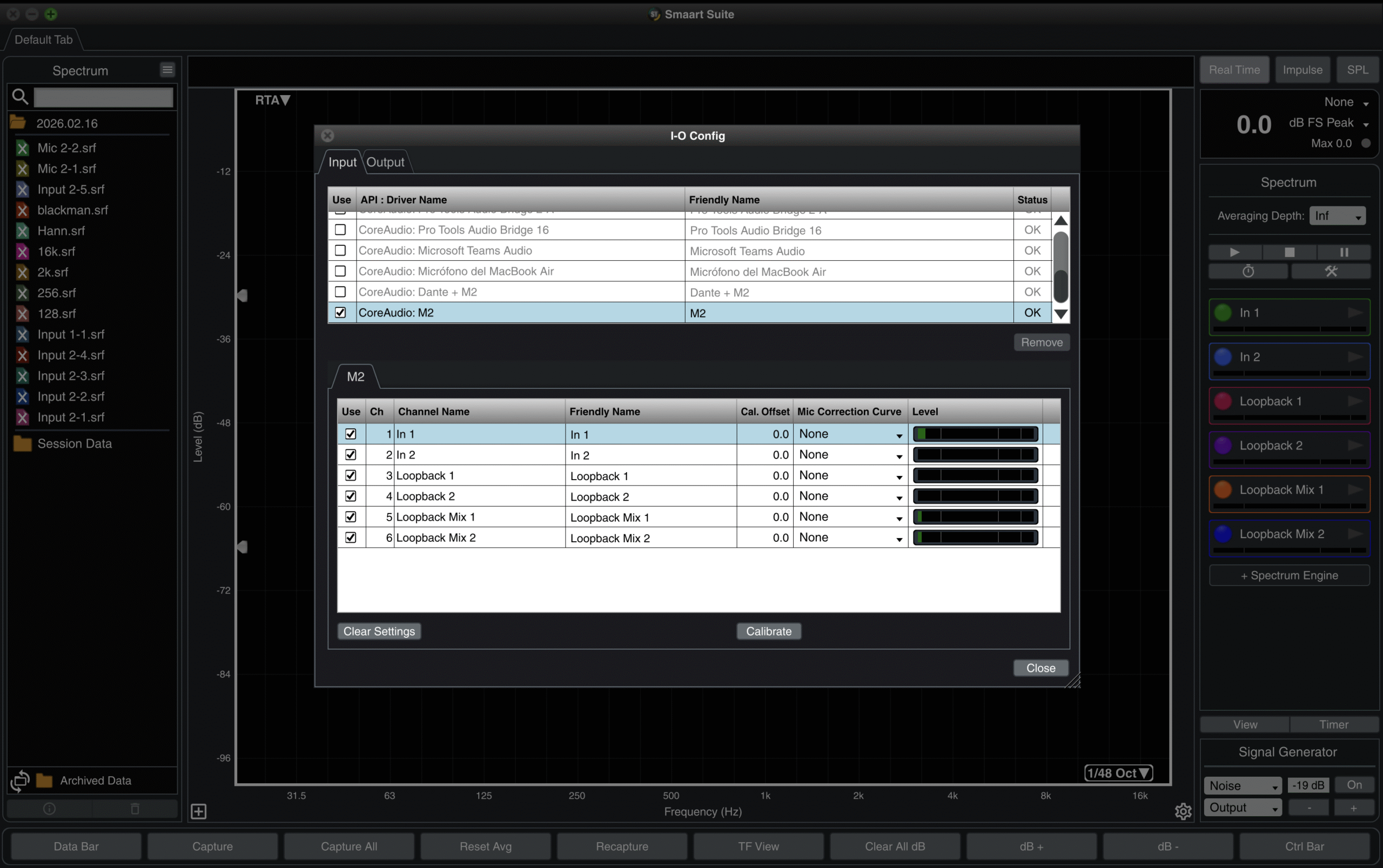
Con un calibrador y un micrófono de medición adecuado, pulsamos la opción “Calibrate” en la entrada en la que tengamos el micrófono y procedemos a calibrar. Yo para medir SPL en conciertos suelo ajustar la ganancia de entrada de la tarjeta al mínimo. Al terminar la calibración, os aparecerá un valor en Required Offset, que indica que se ha hecho el ajuste. Ya podemos medir con ese micrófono SPL.
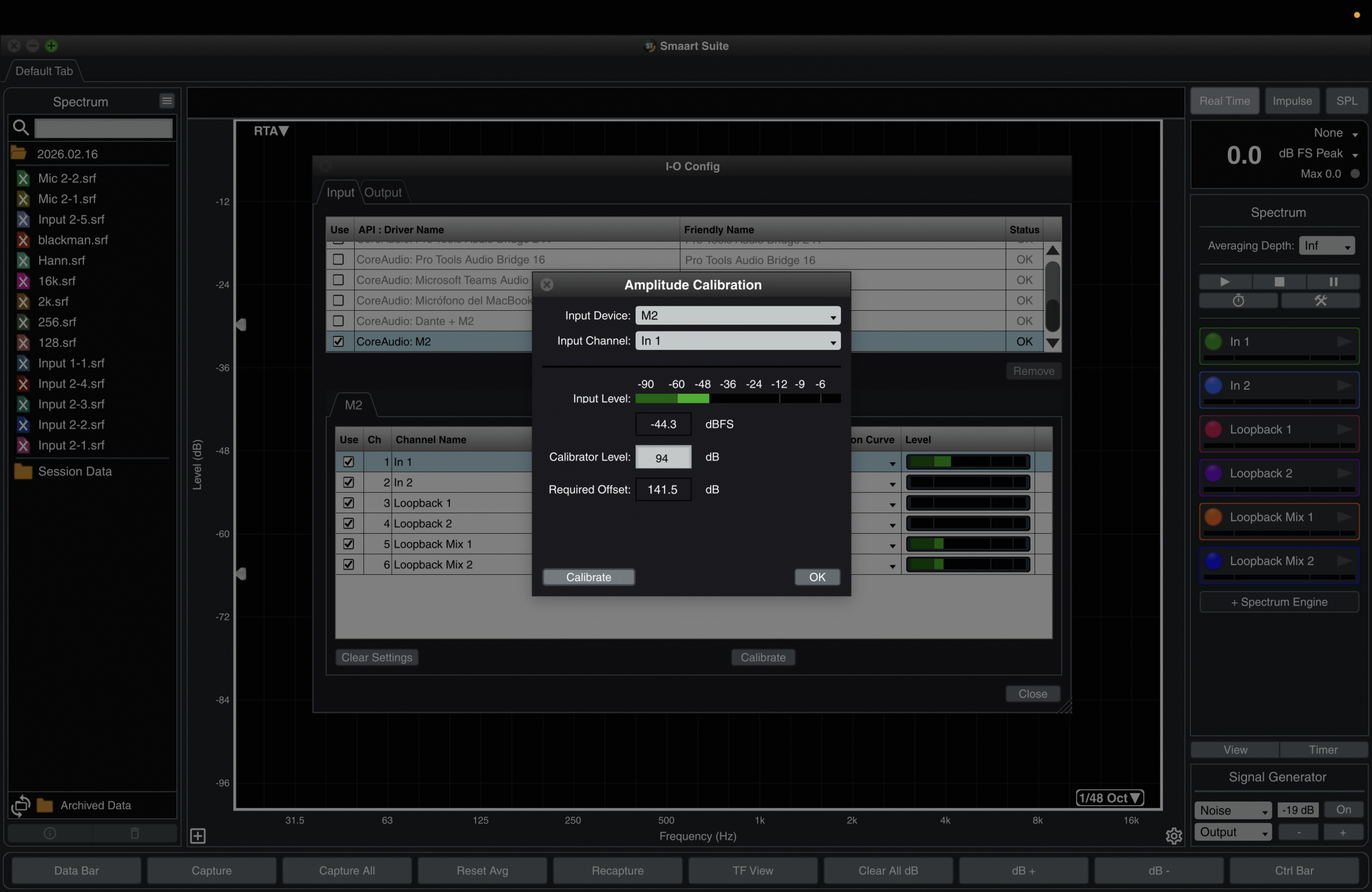
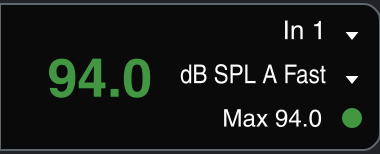
Y de hecho, si vamos al cuadro de medición de SPL de arriba a la derecha, si seleccionamos la entrada que hemos calibrado y medimos dB SPL, nos debería mostrar 94dB.
Paso 2: Configurar la medición donde queramos conocer el valor
Y aquí es donde aparece la función que nos interesa.
Vamos a Config → SPL Config y, en el menú que se abre, seleccionamos la pestaña SPL Compensation.
SPL Compensation es precisamente la función que nos permite tener el micrófono en FOH y, al mismo tiempo, conocer qué nivel de SPL estamos teniendo en otras posiciones del recinto.
Para configurarlo, primero colocaremos el micrófono en el punto del público en el que queremos conocer el nivel de SPL durante el concierto.
Generamos ruido rosa a un nivel determinado y estable. Es importante que ese nivel no cambie durante todo el proceso de configuración.
En el Step 1, seleccionamos la entrada a la que tenemos conectado el micrófono, situado en la posición que queremos medir. Con el sistema reproduciendo ruido rosa, pulsamos «Capture» y esperamos a que termine el proceso.
Una vez terminado, desplazamos el micrófono hasta la posición de FOH.
Volvemos a reproducir el mismo ruido rosa, al mismo nivel, y en el Step 2 seleccionamos de nuevo la entrada correspondiente al micrófono y pulsamos «Capture».
Esperamos a que finalice el proceso.
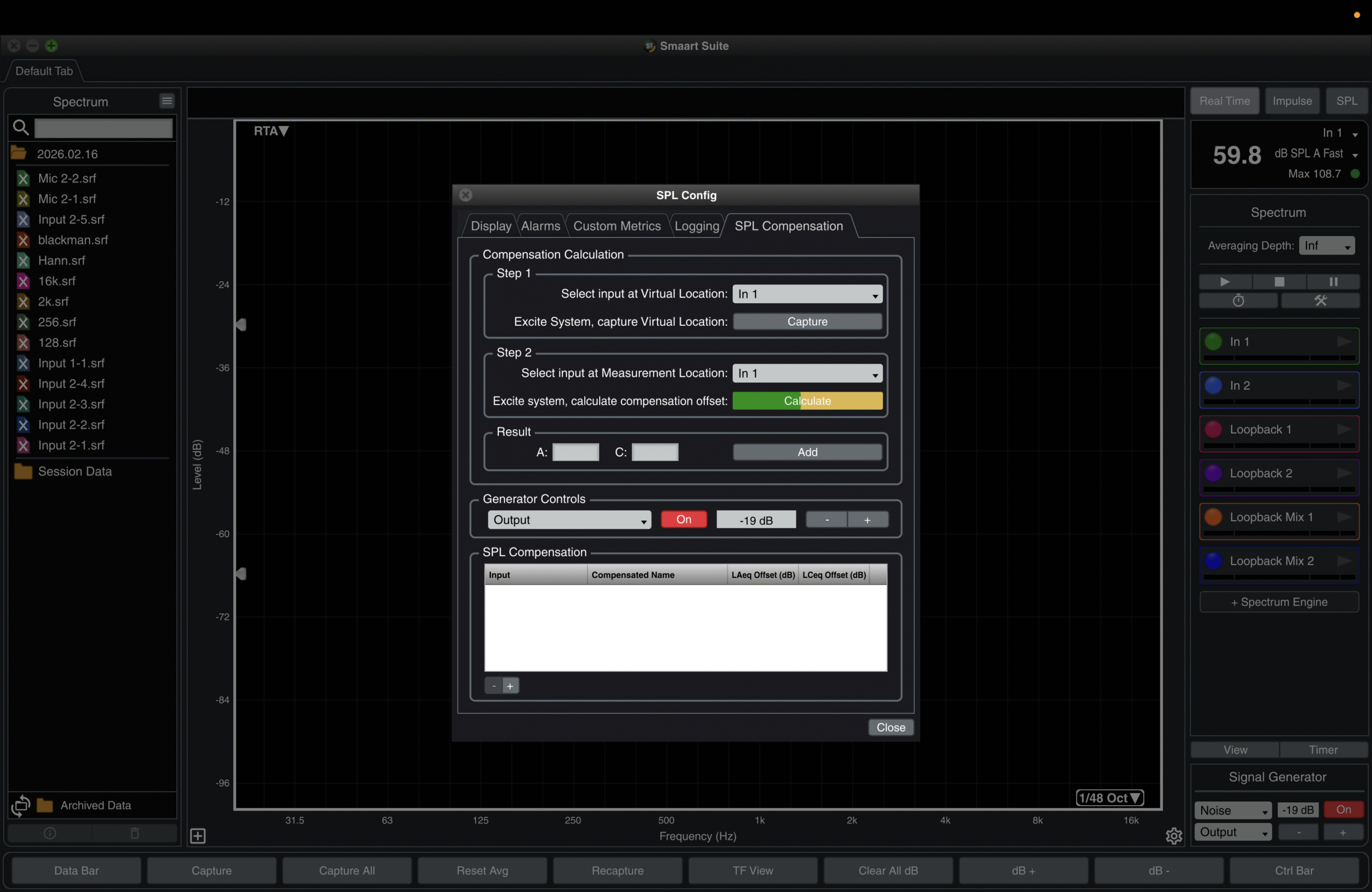
Una vez hecho esto, apagamos el ruido rosa y veremos que en la sección “Result” tenemos dos valores, que corresponden a las diferencias entre las dos mediciones que hemos hecho en ponderación A y ponderación C.
A partir de esas diferencias, Smaart calcula una compensación que posteriormente aplicará a la medición de FOH. De esta forma, aunque durante el concierto el micrófono permanezca en FOH, podemos estimar qué nivel estamos teniendo en el punto que utilizamos para crear la compensación.
Si le damos entonces a “Add”, nos crea una entrada de medición llamada In 1 (Compensated). Yo la renombraría con la posición que he utilizado para medir (por ejemplo, “frontfill” si he medido en las primeras filas, o “centro sala”, o como queráis).
Y lo mejor es que podemos repetir el proceso tantas veces como queramos, creando diferentes puntos de medición dentro del recinto.
Paso 3: Configurarnos los medidores SPL al gusto.
Una vez creadas nuestras posiciones, vamos a configurar los medidores que utilizaremos durante el concierto.
Podemos pulsar la tecla E o acceder a View → SPL Meters para abrir los medidores SPL que tengamos configurados. Desde esta ventana también podemos modificar su configuración.
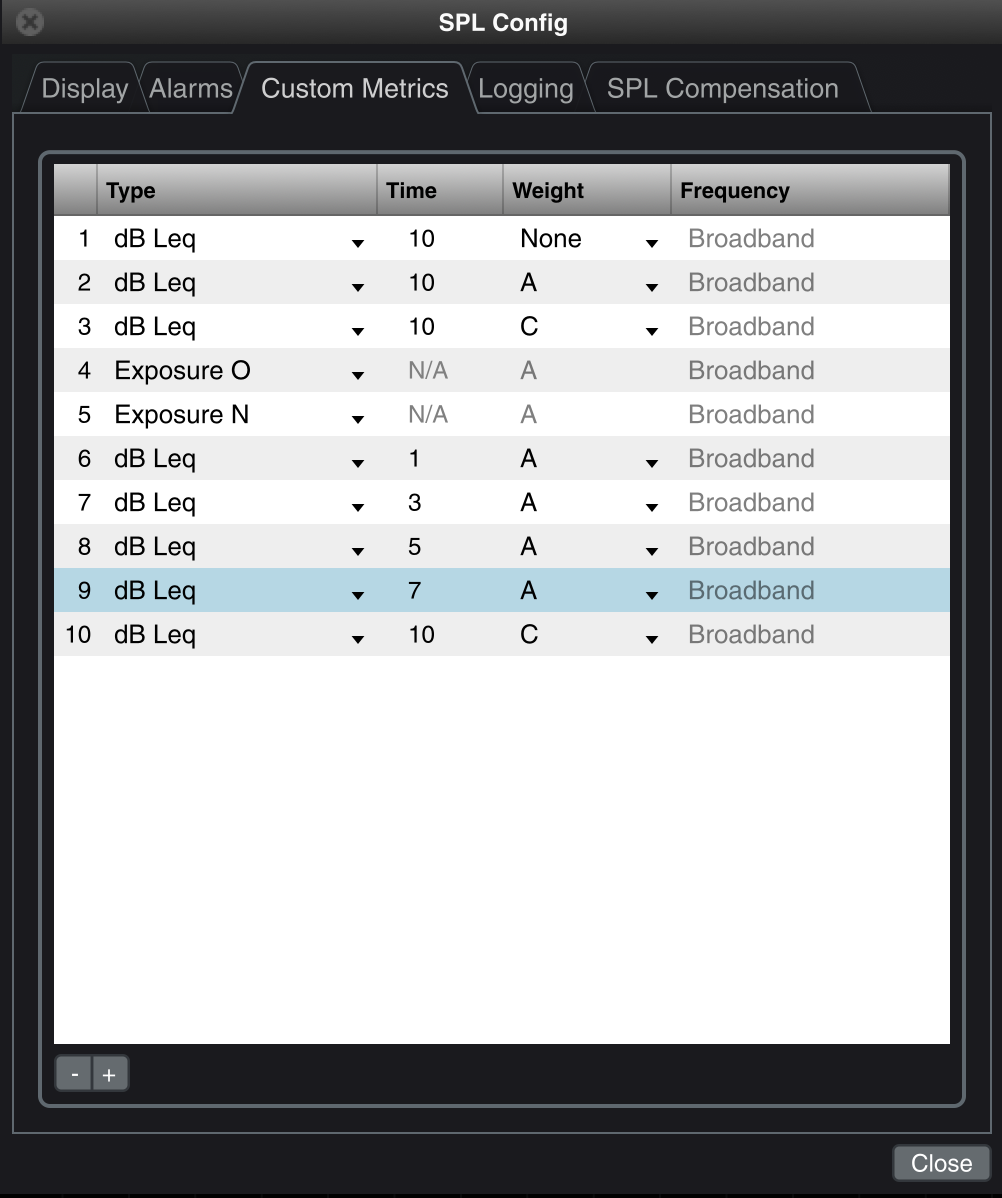
En Custom Metrics, a mí me gusta tener diferentes tiempos de promediado. Por eso suelo crear varios medidores dB Leq, por ejemplo de 1, 3, 5, 7 y 10 segundos.
Después, en Enter Meter Grid Config, podemos seleccionar cuántos medidores queremos mostrar, qué entradas utilizará cada uno y qué parámetros queremos visualizar.
Y es precisamente en las entradas donde aparecerán ahora las diferentes posiciones que hemos creado mediante SPL Compensation.
Así podemos construir nuestro propio panel de medición y tener, en una misma pantalla, los niveles de SPL de FOH, frontfill, centro de sala, fondo de recinto o cualquier otra posición que hayamos configurado.
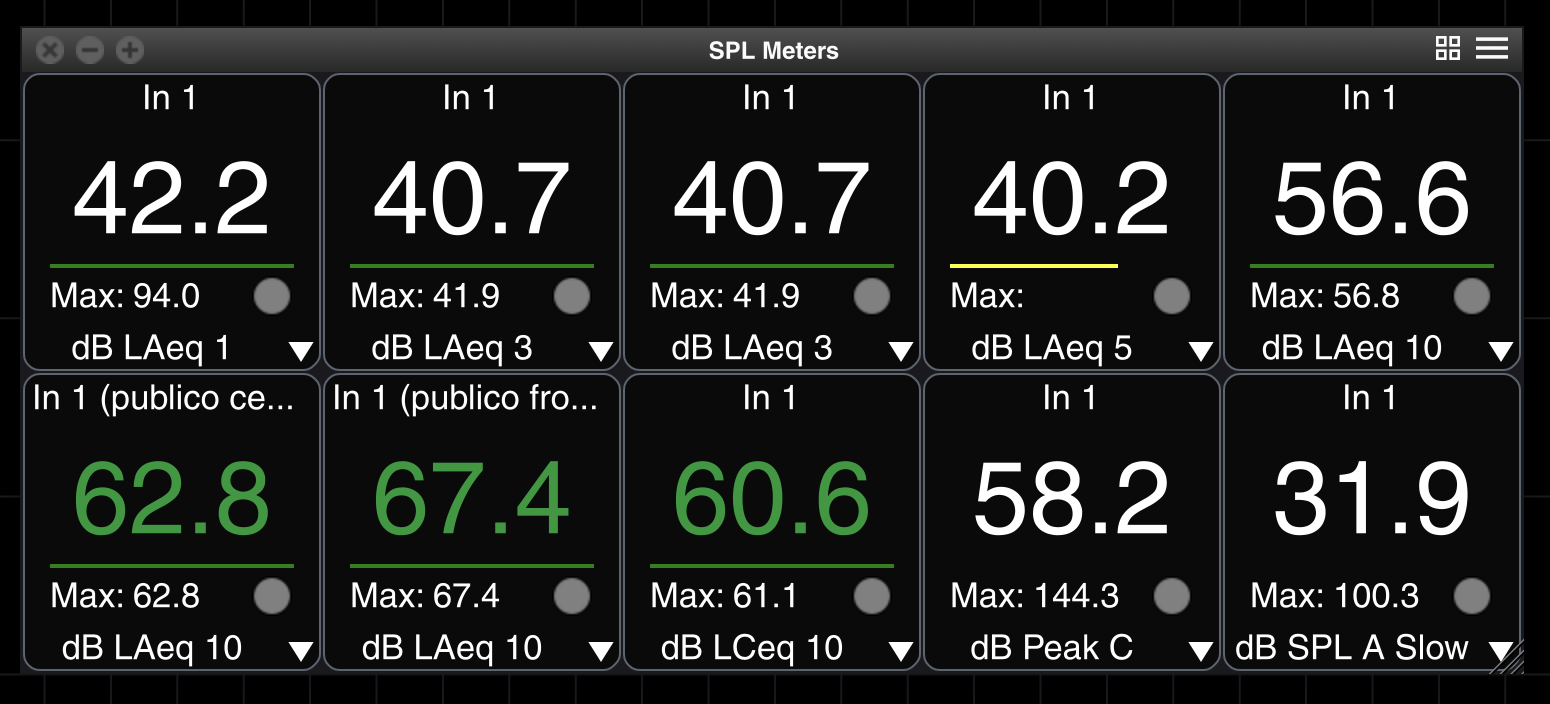
Durante el concierto, Smaart utiliza la compensación que hemos calculado previamente para mostrarnos, en tiempo real, el nivel equivalente que estamos teniendo en cada una de las posiciones que hemos configurado.
Hay que tener muy en cuenta que la compensación funciona mientras la relación entre FOH y el punto medido se mantenga estable. Si cambia la cobertura, el sistema, el recinto, la posición de los elementos o las condiciones acústicas, hay que volver a comprobar/recalcular la compensación.
Si te ha interesado el artículo, agradecería que lo compartieses a quien le pueda interesar, o al menos dejes un comentario.
La función secreta de Smaart para saber cuánto SPL tienes en cualquier zona del público